在快節奏的現代生活中,一個優質的早晨往往是一天高效與愉悅的開始。而智能窗簾,正悄然成為打造理想晨間儀式感的關鍵角色。它不僅是家居自動化的時尚單品,更是一位貼心的“陽光管家”,能夠以最自然、舒適的方式,將你從睡夢中溫柔喚醒。
告別刺耳鬧鐘,迎接自然晨光
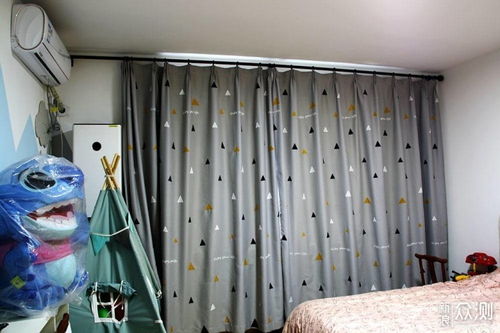
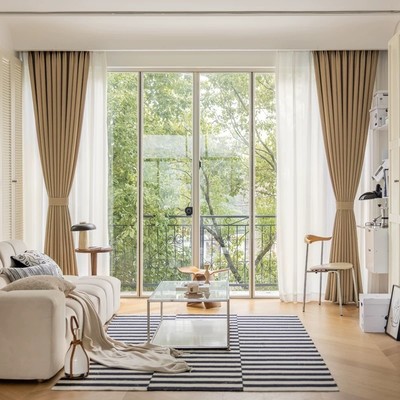
想象一下:清晨,當設定好的時間到來,臥室的窗簾無需你動手,便會在輕柔的電機聲中緩緩向兩側移動。第一縷晨曦隨之灑入房間,光線由暗漸明,模擬出日出的自然過程。你的身體在逐漸增強的光線中,自然地減少褪黑激素分泌,皮質醇水平平緩上升,從而以一種更符合生理節律的方式蘇醒。整個過程寧靜、平和,徹底告別了傳統鬧鐘的突兀與刺耳,讓你帶著一份寧靜與活力開啟新的一天。
智能聯動,打造個性化喚醒場景
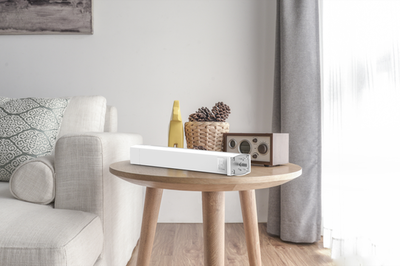
智能窗簾的魅力遠不止于此。它可以輕松融入你打造的智能家居生態。通過手機APP或語音助手(如天貓精靈、小愛同學、Siri或Google Assistant),你可以隨心設置窗簾的開啟時間、速度和開合比例。更進一步,它可以與其他智能設備聯動,形成豐富的場景模式。例如,設定“早安模式”:每天早晨7點,窗簾自動打開50%,同時智能音箱開始播放舒緩的晨間音樂或新聞簡報,咖啡機開始工作。陽光、聲音、香氣共同作用,營造出一個多維度的、充滿儀式感的喚醒環境。
不止于喚醒,全天候的智能呵護
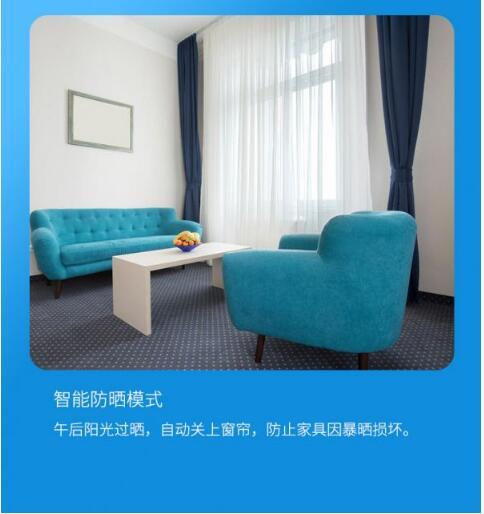
智能窗簾的功能覆蓋全天。在白天,它可以基于光線傳感器自動調節,防止烈日暴曬,保護家具地板,同時節約空調能耗。午休時,一句語音指令便能營造出完美的暗黑睡眠環境。晚上,它可以定時自動關閉,保護隱私,也為就寢營造氛圍。部分高端型號還具備風雨感應功能,遇突然降雨會自動關窗,堪稱貼心的家居衛士。
安裝與選擇,融入現代家居美學
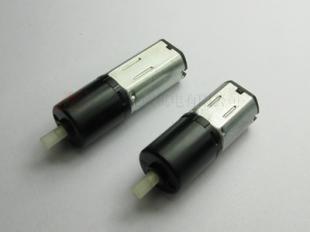
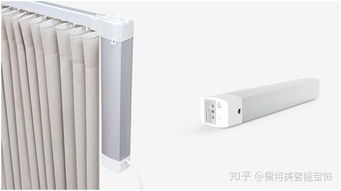
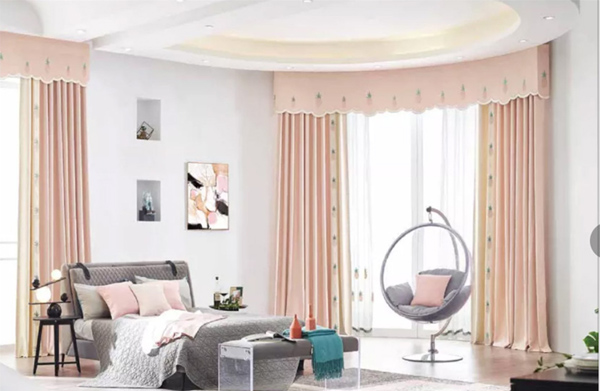
如今的智能窗簾設計簡約時尚,軌道隱藏性好,能完美融入各種裝修風格。安裝方面,無論是預留了電源的新房,還是后期加裝的舊房,都有相應的鋰電池版或直插電版解決方案。選擇時,需關注電機的噪音水平、承重能力、續航時間(針對電池版)以及與家中現有智能平臺的兼容性。
總而言之,智能窗簾通過科技的力量,重新定義了人與陽光、與家居環境互動的方式。它讓“被陽光喚醒”這一浪漫想象成為每日可重復的舒適現實。投資這樣一套系統,不僅是對生活品質的提升,更是對自己健康生活節奏的一份用心安排。讓智能窗簾,成為你清晨第一位無聲卻溫暖的伙伴,迎接每一個充滿希望的明天。